كيف توصّل طابعة حرارية بنكسارا (USB والشبكة)
تظهر الطلبات أمامك، لكن ورقة المطبخ لا تخرج. يحدث هذا غالبًا وقت الزحمة، عندما يكون العامل بانتظار التذكرة والطابعة أمامه ساكتة.
تعطيك نكسارا (Nexara)، منصة طلبات وعمليات للمطاعم بُنيت في عمّان، الأردن، طباعة طلبات المطبخ بالعربية على طابعات ESC/POS عبر USB أو الشبكة، مع توجيهها إلى الفرع والمحطة المناسبين. الحد الواضح أن الطباعة تحتاج كمبيوتر الفرع وتطبيق نكسارا للطباعة واتصالًا مناسبًا. ابدأ الإعداد بمساعدة المؤسس عبر واتساب (WhatsApp).
ماذا تجهّز قبل توصيل طابعة حرارية؟
ابدأ برقم الموديل المكتوب على الطابعة، لا باسم الشركة وحده. تدعم نكسارا الطابعات الحرارية القياسية التي تعمل بمعيار ESC/POS عبر USB أو الشبكة، ومنها موديلات من إبسون (Epson) وستار (Star) وبيكسولون (Bixolon). راجع دليل الموديل للتأكد من المعيار ومنافذ الاتصال الموجودة في جهازك.
جهّز كمبيوتر الفرع الذي سيشغّل تطبيق الطباعة. ويندوز (Windows) هو المنصة الأساسية لهذا التطبيق، وهو المسار الذي يشرحه هذا الدليل. استخدم جهازًا يبقى مشغّلًا في الفرع طوال الخدمة ومتصلًا بالإنترنت. اختر مكانه بحسب طريقة توصيل الطابعة، مع إبقاء الكابل بعيدًا عن حركة العاملين.
- صوّر ملصق الموديل، وحدد هل ستستخدم USB أم اتصال الشبكة.
- جهّز كابل USB إذا كانت الطابعة ستتصل مباشرة بكمبيوتر الفرع.
- للطابعة الشبكية، استخرج عنوان IP الحالي بالطريقة المذكورة في دليل الجهاز.
- ضع الورق الحراري وأغلق الغطاء. إذا أضاء مؤشر خطأ، راجع معناه في دليل الطابعة قبل المتابعة.
توجد خطة مجانية وخطط مدفوعة لكل فرع بالدينار الأردني، والأسعار الحالية عند الطلب. اختر الخطة بحسب عدد الطابعات التي تحتاجها، بما فيها أي طابعة احتياطية. راجع الطابعات الحرارية المتوافقة مع نكسارا قبل شراء جهاز بديل.
كيف تثبّت تطبيق الطباعة على كمبيوتر الفرع؟
تستخدم نكسارا تطبيق طباعة مكتبيًا لكل فرع، واسمه نكسارا للطباعة (Nexara Printing). يكتشف الطابعات المحلية ويتيح الطباعة عبر USB أو الشبكة. يجب تشغيله وربطه بالفرع حتى تصل التذاكر إلى الطابعة؛ فتح لوحة الطلبات في المتصفح لا يشغّل خدمة الطباعة.
- خصص كمبيوتر ويندوز للطباعة في الفرع، وضعه بحيث يبقى متصلًا بالطابعة أثناء الخدمة.
- اطلب من المؤسس ملف تثبيت Nexara Printing المخصص لويندوز ضمن إعدادك المساعد.
- افتح ملف التثبيت وثبّت Nexara Printing، ثم شغّله على الكمبيوتر المخصص.
- أكمل ربط خدمة الطباعة بالفرع المقصود مع المؤسس، ثم انتقل إلى توصيل الطابعة واختبارها.
ترخيص تطبيق الطباعة مرتبط بالفرع. جهّز اسم الفرع قبل الإعداد، خصوصًا إذا كنت تدير أكثر من موقع. راجع الفرع المرتبط بخدمة الطباعة، ثم تأكد بطلب تجريبي أن الورقة تخرج في موقع التحضير المقصود.
يجيب عيسى الدلو، مؤسس نكسارا، عن أسئلة الإعداد بالعربية والإنجليزية خلال ساعات العمل في عمّان. يساعدك في تفاصيل الربط على الكمبيوتر المستخدم. عند تعثر خطوة، أرسل صورة الشاشة واسم الفرع حتى يراجع الإعداد الذي أمامك.
كيف يختلف توصيل USB عن توصيل الشبكة؟
في اتصال USB، تصل الطابعة مباشرة بكمبيوتر الفرع. في اتصال الشبكة، يحتاج الكمبيوتر إلى الوصول إلى الطابعة على عنوان IP الخاص بها. تدعم نكسارا الطريقتين، والاختيار العملي يتبع منافذ الطابعة وموقعها بالنسبة إلى الكمبيوتر.
| نوع الاتصال | ما تجهّزه | ما تفحصه أثناء الإعداد | علامة النجاح |
|---|---|---|---|
| USB | كابل USB يصل الطابعة بكمبيوتر ويندوز الخاص بالفرع. | هل يتعرف الكمبيوتر على الطابعة بعد تشغيلها وتوصيل الكابل؟ | خروج تذكرة الاختبار من الطابعة الموصولة بهذا الكابل. |
| الشبكة | عنوان IP للطابعة واتصالها بشبكة يستطيع الكمبيوتر الوصول إليها. | استخرج عنوان IP من الطابعة وفق دليلها، واستخدمه عند إضافة وجهة الطباعة. | خروج تذكرة الاختبار من الطابعة المقصودة على الشبكة. |
لـ USB، وصّل الكابل وشغّل الطابعة قبل استكمال إضافتها مع المؤسس. إذا تعذر اكتشافها، افحص الكابل وتعرّف ويندوز عليها أولًا. تغيير القالب لن يعالج كابلًا مفصولًا.
للشبكة، جهّز عنوان IP أثناء الإعداد المساعد لإضافة الطابعة به. إذا توقفت الطباعة بعد تغيير جهاز الشبكة أو إعادة تهيئته، استخرج عنوان الطابعة مجددًا وحدّث بيانات اتصالها إذا تغيّر. قد يتغير العنوان بحسب إعدادات شبكة الفرع.
بعد نجاح الاتصال، نفّذ طلبًا تجريبيًا من نكسارا. ورقة فحص الطابعة نفسها تؤكد أنها قادرة على إخراج الورق، أما طلب الفرع فيختبر وصول الطلب إلى وجهته الفعلية. احتفظ بهذه الورقة لمقارنتها باختبار القالب العربي لاحقًا.
كيف تحدد اسم الطابعة وفرعها وأقسامها؟
اختر اسمًا واضحًا للطابعة أثناء الإعداد، مثل «مطبخ الجاردنز» أو «قسم المشروبات». استخدم الاسم الذي يعرفه العاملون حتى يسهل تحديد الجهاز عند الاختبار أو العطل. توجّه نكسارا الطباعة بحسب الفرع ومحطة الطباعة وأقسام المنيو، وتوزّع الحمل بين الطابعات من النوع نفسه.
- حدد الفرع الذي يجب أن تصل طلباته إلى هذه الطابعة.
- اكتب اسم المحطة وموقعها داخل الفرع.
- حدد مجموعة الطابعة بحسب وظيفتها، مثل طباعة تذاكر المطبخ أو إيصالات الكاشير.
- اختر أقسام المنيو التي تحتاجها هذه المحطة، ثم أكمل ضبطها لكل طابعة في إعدادات الطباعة.
- راجع القالب المعيّن للطابعة، واختبر طلبًا من الفرع المقصود قبل بدء الخدمة.
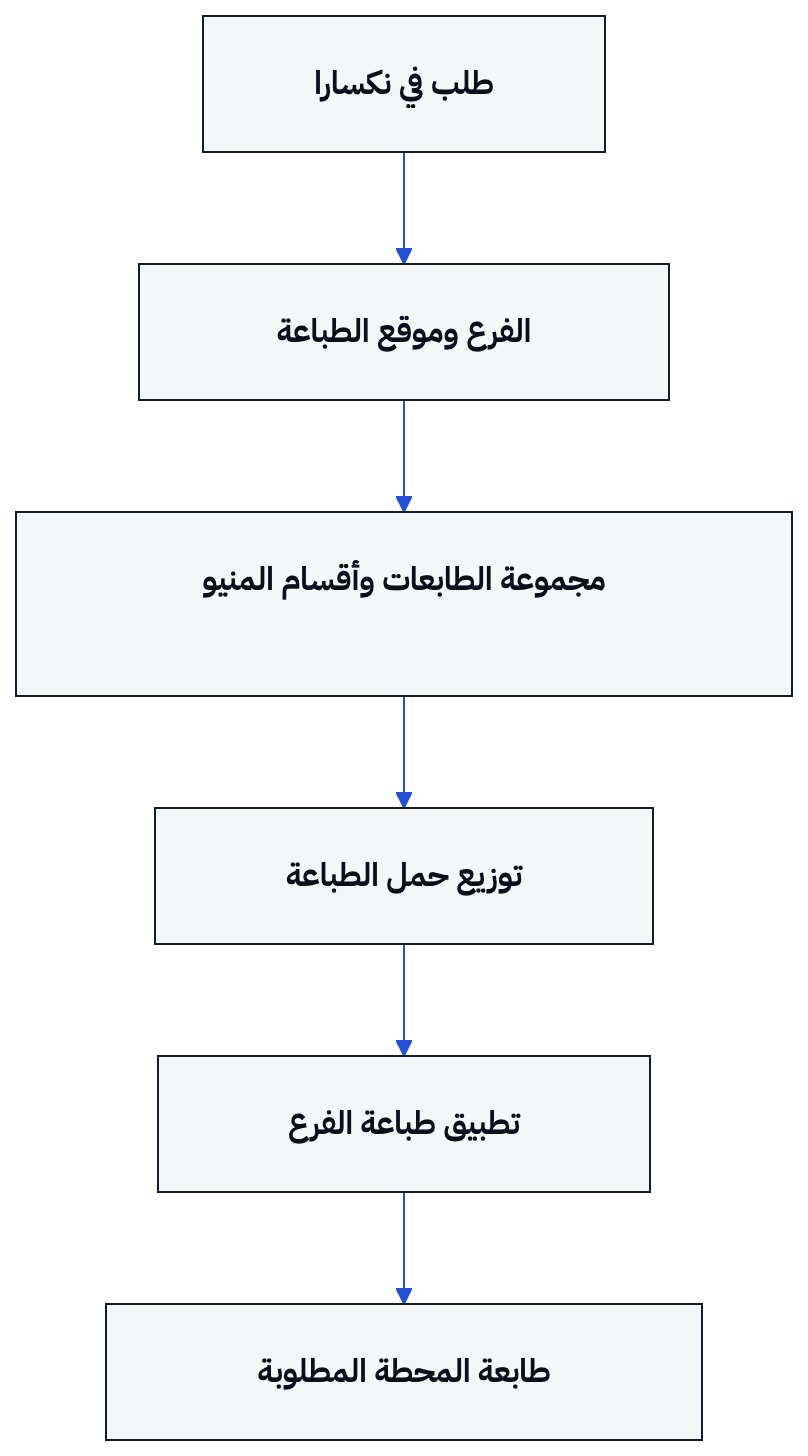
تطبع كل طابعة أصناف الأقسام المفعّلة لها فقط. إذا خصصت طابعة للمشروبات، اختبر طلبًا يحتوي على مشروب وصنف من قسم آخر، وتأكد أن توزيع الورق يطابق اختيارك. يشرح دليل توزيع أقسام المنيو على الطابعات كيفية تنظيم المحطات.
تُعيّن القوالب لكل طابعة، وتدعم العربية والإنجليزية عبر محرر مرئي. راجع أن محطة التحضير تستخدم قالب تذكرة المطبخ المناسب، وأن طابعة الإيصالات تستخدم القالب المطلوب عند الكاشير. نكسارا هي طبقة الطلبات والعمليات إلى جانب نظام كاشير المطعم.
ماذا تفحص في تذكرة الاختبار العربية؟
أنشئ طلبًا تجريبيًا متفقًا عليه مع العاملين، يتضمن اسم صنف بالعربية وإضافة أو تعديلًا بالعربية من منيو مطعمك. تدعم نكسارا طباعة أسماء الأصناف والتعديلات بالعربية، ويمكن أن تحتوي التذكرة نفسها على الإنجليزية.
- قارن اسم الصنف المطبوع بالاسم الموجود في الطلب، واقرأ الحروف كاملة.
- تأكد من ظهور الإضافة أو التعديل العربي بوضوح.
- إذا كنت تستخدم تذكرة ثنائية اللغة، افحص النص الإنجليزي أيضًا.
- تأكد أن الورقة خرجت من محطة الفرع المقصود.
- اختبر أصنافًا من الأقسام المخصصة للطابعة، وقارن ما طُبع بتوزيع الأقسام.
احتفظ بورقة الاختبار إذا ظهر نص غير مقروء أو غاب صنف متوقع. أرسل صورتها مع تفاصيل الطلب، وحدد الصنف أو التعديل الذي ظهر خطأ. تساعد هذه المقارنة على معرفة هل المشكلة في محتوى القالب أم في الأقسام المخصصة للطابعة.
اختبر طلبًا من موقع مطعمك المفعّل في نكسارا. وإذا كنت تستخدم مركز الاتصال على خطة Pro، اختبر طلب هاتف أيضًا. تجمع نكسارا طلبات القنوات في لوحة طلبات واحدة لكل فرع، ثم توجّه الطباعة بحسب إعداداته. يوضح دليل طباعة المطبخ في نكسارا ما يحدث للتذاكر أثناء التشغيل والانقطاع.
ماذا تفحص إذا لم تخرج تذكرة الطلب؟
ابدأ بالعطل الذي تراه. إذا تعطلت الطابعة، يبقى الطلب على لوحة الطلبات وتنتظر التذكرة في قائمة الطباعة. افحص الورق الذي خرج قبل طلب إعادة الطباعة يدويًا، خصوصًا إذا كان أحد العاملين قد نقل التذكرة إلى محطة التحضير.
| المشكلة | الفحص الأول |
|---|---|
| لا يخرج أي ورق | تأكد أن الطابعة تعمل وأن فيها ورقًا والغطاء مغلق. راجع دليلها إذا ظهر مؤشر خطأ. |
| طابعة USB توقفت | افحص طرفي الكابل، وتأكد من تشغيل تطبيق الطباعة على الكمبيوتر المتصل بها. |
| طابعة الشبكة توقفت | افحص اتصال الشبكة واستخرج عنوان IP من الطابعة. حدّث بيانات اتصالها إذا تغيّر العنوان. |
| الورقة تصل إلى محطة خاطئة | راجع الفرع ومحطة الطباعة في إعداداتك. |
| بعض الأصناف لا تظهر | راجع أقسام المنيو المحددة للطابعة والقالب المعيّن لها. |
يمكنك من لوحة التحكم توجيه أقسام الطابعة المتعطلة إلى طابعة أخرى، أو استخدام مسار الطابعة الاحتياطية المهيأ لحسابك. اختبر البديل قبل الحاجة إليه، وتأكد أن العاملين يعرفون مكان خروج الورق عند استخدامه.
عند انقطاع إنترنت الفرع، تصل الطلبات إلى لوحة الفرع وتنتظر الطباعة، ثم تطبع التذاكر بعد عودة الاتصال؛ لوحة الطلبات نفسها تحتاج إلى اتصال. جهّز نقطة اتصال من هاتف بجانب كمبيوتر الطباعة كخيار احتياطي.
لبدء إعداد طابعتك مع نكسارا على nexaratech.io، أرسل للمؤسس عبر واتساب صورة ملصق الموديل، واذكر نوع الاتصال واسم الفرع. أرفق صورة تذكرة الاختبار إن وجدت ليراجع معك الاتصال والطباعة العربية. يمكنك أيضًا مراجعة الأسئلة الشائعة عن الطباعة.
الخلاصة
- طابعة ESC/POS عبر USB أو الشبكة تكفي لتبدأ، إذا كان موديلها مناسبًا.
- كمبيوتر ويندوز المشغّل وتطبيق نكسارا للطباعة هما نقطة البداية في الفرع.
- اسم المحطة وأقسام المنيو والقالب تحدد المكان الذي تصل إليه كل تذكرة.
- اختبار صنف وتعديل بالعربية يكشف المشكلة قبل بدء الخدمة.
أسئلة يسألها الناس
هل طابعة إبسون أو ستار أو بيكسولون الموجودة عندي تعمل مع نكسارا؟
نعم، تدعم نكسارا الطابعات القياسية من إبسون (Epson) وستار (Star) وبيكسولون (Bixolon) عندما تعمل بمعيار ESC/POS عبر USB أو الشبكة. تحقق من رقم الموديل ودليله، ثم اختبر تذكرة على الجهاز الموجود.
هل أحتاج كمبيوتر ويندوز لطباعة طلبات المطبخ؟
يعتمد هذا الإعداد على Nexara Printing لويندوز، وهو نظام التشغيل الأساسي للطباعة في نكسارا. أبقِ كمبيوتر الفرع مشغّلًا ومتصلًا بالطابعة والإنترنت أثناء الخدمة.
كيف أربط طابعة الشبكة باستخدام عنوان IP؟
استخرج عنوان IP للطابعة وفق دليلها وتأكد من إمكانية وصول كمبيوتر الفرع إليها. استخدم العنوان عند إضافة الطابعة بمساعدة المؤسس، ثم اختبر طلبًا من الفرع.
لماذا تظهر العربية مربعات أو حروفًا غير مقروءة في التذكرة؟
ابدأ بمراجعة القالب المعيّن للطابعة، ثم اختبر صنفًا وتعديلًا بالعربية من المنيو. تدعم نكسارا الطباعة العربية؛ إذا استمرت المشكلة، أرسل صورة الورقة والموديل لتحديد سببها.
كيف أجعل كل طابعة تستقبل قسمًا مختلفًا من المنيو؟
فعّل أقسام المنيو المطلوبة لكل طابعة في إعدادات الطباعة، ثم اختبر طلبًا يحتوي على أصناف من أقسام مختلفة. تطبع كل طابعة أصناف الأقسام المفعّلة لها.
ماذا يحدث إذا تعطلت طابعة المطبخ أثناء الشغل؟
يبقى الطلب على لوحة الطلبات وتنتظر التذكرة في قائمة الطباعة. يمكنك تحويل أقسامها إلى طابعة أخرى من لوحة التحكم أو استخدام مسار احتياطي مهيأ لحسابك، وإعادة الطباعة يدويًا بعد فحص الورق الذي خرج.
ماذا أرسل للدعم إذا لم ينجح توصيل الطابعة؟
أرسل موديل الطابعة ونوع الاتصال واسم الفرع وصورة ورقة الاختبار أو رسالة الخطأ. يجيب عيسى الدلو، مؤسس نكسارا، بالعربية والإنجليزية خلال ساعات العمل في عمّان.